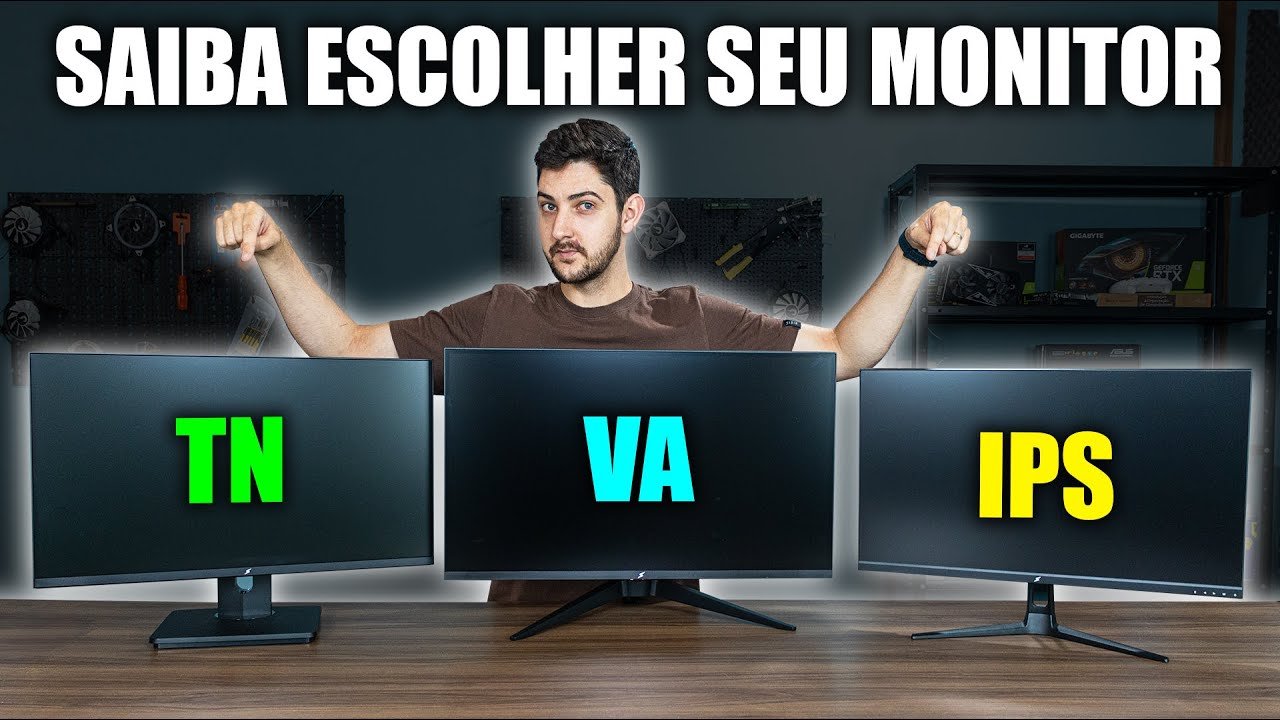
Tipos de Monitores: Guia Definitivo para Escolher o Melhor Modelo em 2024
Se você procura entender tipos de monitores, especificações técnicas e descobrir qual painel realmente combina com o seu uso, chegou ao lugar certo. Neste artigo, destrinchamos todos os detalhes apresentados no vídeo “APRENDA DE VEZ TUDO SOBRE MONITORES E QUAL É MELHOR PARA VOCÊ”, do canal MW Informática, que ultrapassou um milhão de visualizações. Ao final da leitura, você será capaz de apontar o monitor ideal para games competitivos, edição profissional ou trabalho de escritório, evitando desperdício de dinheiro e frustrações de desempenho.

Introdução: por que dominar os conceitos de monitores é fundamental?
Imagine investir em um display 4K caríssimo e descobrir, depois de alguns dias, que sua placa de vídeo só entrega 60 fps nessa resolução ou que a latência alta atrapalha suas partidas ranqueadas. Esse cenário é mais comum do que se imagina. A boa notícia é que compreender tecnologias como TN, VA, IPS, taxas de atualização e tempo de resposta não exige diploma de engenharia; basta dedicar alguns minutos a uma explicação estruturada e baseada em exemplos práticos, como a que você encontrará a seguir. Prometemos traduzir os jargões técnicos em linguagem acessível, mostrar cases reais de usuários e fornecer checklists prontos para consulta durante a compra.
Anatomia de um monitor moderno
1. Painel (TN, VA, IPS)
O painel é o “coração” do monitor. No vídeo, o técnico Marcus do MW Informatica enfatiza que cada tecnologia entrega um equilíbrio diferente entre fidelidade de cor, contraste e velocidade. Painéis TN (Twisted Nematic) dominam o e-sport competitivo pela latência mínima; VA (Vertical Alignment) são favoritos em ambientes multimídia pelo altíssimo contraste; IPS (In-Plane Switching) viraram sinônimo de cores fiéis em estúdios de design.
2. Subcamadas e tratamento da luz
Filtros de polarização, difusores e a própria retroiluminação (W-LED, Quantum Dot, Mini-LED) influenciam uniformidade de brilho e HDR. A escolha desses componentes encarece ou barateia o projeto e, consequentemente, o preço final ao consumidor.
“Não existe painel perfeito. Existe o painel certo para o uso certo.” – Marcus, técnico-chefe da MW Informática
3. Controladora (Scaler)
É o chip responsável por interpretar o sinal vindo da GPU, escalonar resoluções e gerenciar a taxa de atualização. Muitos travamentos e fantasmas (ghosting) estão ligados a controladoras de baixa qualidade, não apenas ao painel.
TN, VA ou IPS: vantagens, desvantagens e mitos desmontados
Todos já escutamos frases como “TN tem cor lavada” ou “IPS não presta para jogo competitivo”. Para validar ou refutar essas máximas, listamos os principais pontos levantados no vídeo e complementamos com testes independentes.
Taxa de atualização e tempo de resposta
Painéis TN lideram com 240–280 Hz e 1 ms GtG (gray-to-gray). Isso não significa que um IPS 280 Hz seja inviável; hoje já existem modelos como o SuperFrame Precision de 23,8″ citados no vídeo, mas eles custam mais e podem apresentar um leve overshoot em overdrive agressivo.
Profundidade de cor e cobertura de gamut
VA podem alcançar 125% sRGB graças ao alto contraste, enquanto IPS entrega uniformidade de brilho e 100% SRGB/90% DCI-P3. TN raramente passa de 90% sRGB, mas evoluiu bastante desde 2015.
Contraste nativo
Se você assiste a filmes em ambiente escuro, VA se destaca com taxas de 3000:1. TN e IPS ficam na média de 1000:1. HDR real exige acima de 4000:1 ou local dimming, algo ainda caro.
Ângulo de visão
IPS > VA > TN. Em telas até 24″, a limitação de ângulo do TN incomoda menos, mas em 27″ ou ultrawide ela se torna evidente, sobretudo para trabalho colaborativo.
- TN: foco absoluto em e-sports.
- VA: equilíbrio entre jogos AAA, filmes e uso diário.
- IPS: indispensável para design gráfico e fotografia.
Tabela comparativa rápida
| Característica | TN 280 Hz | VA 165 Hz |
|---|---|---|
| Tempo de resposta (GtG) | 1 ms | 4 ms |
| Contraste nativo | 1000:1 | 3000:1 |
| Cobertura sRGB | ~90% | 110–125% |
| Ângulo de visão | 160°/170° | 178°/178° |
| Preço médio (Brasil) | R$ 1.200 | R$ 1.600 |
| Indicação principal | FPS competitivo | Jogos AAA e filmes |
| Risco de ghosting | Baixíssimo | Médio |
IPS 280 Hz ficaria entre os dois em quase todos os quesitos, porém com o preço mais alto (R$ 2.000+) e a melhor fidelidade de cor.
Resolução, proporção de tela e densidade de pixels
Full HD, QHD ou 4K: qual é o ponto de equilíbrio?
No vídeo, Marcus alerta: “Não adianta comprar 4K se o seu hardware não acompanhar”. Uma RTX 3060, por exemplo, produz entre 55-70 fps em 4K nos principais shooters, below the sweet spot dos 144 Hz. Acima de 27″, entretanto, Full HD pode revelar pixels visíveis. Para muitos, o “meio-termo” QHD (2560 × 1440) em 27″ a 32″ é a escolha mais sensata.
Proporção ultrawide e super ultrawide
Telas 21:9 e 32:9 entregam imersão cinematográfica e produtividade, permitindo múltiplas janelas lado a lado. Contudo, demandam GPU mais robusta porque a carga gráfica pode superar a do 4K tradicional.
Densidade de pixels (PPI)
Entre 90–110 ppi temos conforto para leitura a cerca de 60 cm de distância. Abaixo disso, fontes serrilhadas incomodam; acima, a diferença visual tem retorno decrescente, a não ser para edição fotográfica.
- 1080p em 24″ = 92 ppi
- 1080p em 27″ = 81 ppi
- 1440p em 27″ = 108 ppi
- 1440p em 32″ = 92 ppi
- 2160p em 27″ = 163 ppi
- 2160p em 32″ = 138 ppi
- 3440 × 1440 em 34″ = 109 ppi
Use essa lista para equilibrar distância de visão e nitidez antes da compra.
Sincronia adaptativa, HDR e outras siglas que podem confundir
Freesync, G-Sync e VRR
No passado, apenas placas NVIDIA compatíveis com G-Sync “proprietário” entregavam experiência livre de tearing. Hoje, a maioria dos monitores Freesync Premium já funciona em modo “G-Sync Compatible”, contanto que use DisplayPort. Verifique o intervalo de frequência informado pelo fabricante; abaixo de 48 Hz, o recurso costuma se desativar.
HDR10, HDR400, HDR1000
HDR400 significa apenas pico de 400 nits sem local dimming. Para benefício real em jogos e filmes, busque HDR600 com 10 bits ou HDR1000 com 32 zonas de escurecimento, algo ainda raro em painéis IPS tradicionais. Monitores VA Mini-LED lideram esta frente.
Overdrive, MPRT e strobe backlight
Overdrive acelera transições de cor, mas configurações extremas criam overshoot (halo branco). Já o Motion Picture Response Time (MPRT) mede borrão de movimento e é sempre menor que o GtG anunciado. Strobing (pulsar da luz de fundo) diminui borrão, porém pode gerar cintilação percebida por olhos sensíveis.
- Cheque relatórios de black frame insertion em reviews.
- Desconfie de “0,5 ms” sem testes independentes.
- Busque sites com medições de overshoot (Battlenonsense, BlurBusters).
- Ligue o overdrive apenas até o nível que não crie ghost reverso.
- Combine VRR e strobe apenas em monitores que suportam simultaneamente (ELMB-Sync, por exemplo).
FAQ – Perguntas Frequentes
1. Monitor gamer é bom para escritório?
Sim, mas ajuste brilho/contraste e desative LEDs para longas horas de planilhas. O excesso de saturação pode cansar a visão.
2. Posso ligar um monitor 165 Hz em notebook que só tem HDMI 1.4?
Vai funcionar, porém limitado a 120 Hz em 1080p ou 60 Hz em 1440p. Use DisplayPort ou HDMI 2.0/2.1 para taxas mais altas.
3. HDR400 faz diferença em jogos?
Mínima. É mais marketing. Procure HDR600 ou superior com local dimming para efeito perceptível.
4. Vale a pena comprar 240 Hz para jogar títulos single-player?
Não. Em aventuras cinemáticas, 144 Hz já entrega fluidez ótima. Invista a diferença em GPU ou SSD.
5. Dead pixel é motivo de troca?
Depende da política do fabricante. Muitos só trocam acima de cinco pontos defeituosos. Sempre teste nas primeiras 48 h.
6. Ultrawide 34″ substitui dois monitores 24″?
Em produtividade, sim, desde que o software reconheça a resolução 3440 × 1440 ou você use utilitário de janelas.
7. Como calibrar cores sem colorímetro?
Use perfis ICC de comunidades (DisplayCal) e ajuste brilho até 120 cd/m² em ambiente iluminado. Não é perfeito, mas melhor que o modo “Vibrant”.
8. O que é flicker-free?
Monitores com PWM acima de 20 KHz ou corrente contínua eliminam cintilação imperceptível que pode causar dor de cabeça.
Checklist final para não errar na compra
Para sintetizar todo o conteúdo, siga os sete passos abaixo antes de fechar o carrinho:
- Defina primeiro a placa de vídeo e o console que alimentará o monitor.
- Estipule resolução de acordo com potência da GPU e tamanho da tela.
- Escolha o painel (TN, VA ou IPS) baseado na atividade principal.
- Cheque taxa de atualização mínima de 144 Hz para jogos rápidos.
- Confirme conectores modernos (HDMI 2.1, DP 1.4) e cabos inclusos.
- Procure reviews de uniformidade de cor, ghosting e bleed.
- Valide política de pixels mortos e garantia no Brasil.
Seguindo essa lista, as chances de arrependimento caem drasticamente.
Conclusão
• Painel certo para o uso certo: TN é rei do FPS; VA brilha em contraste; IPS domina no design.
• Resolução equilibrada evita gargalo: Full HD até 24″, QHD entre 27-32″, 4K só com GPU topo de linha.
• Recursos avançados contam: VRR, HDR real e flicker-free preservam seus olhos e elevam a experiência.
• Checklist de 7 passos garante compra consciente.