Monitor Gamer 2026: Guia Definitivo para Comprar sem Cair em Ciladas
No universo monitor gamer, as mudanças chegam em velocidade de 240 Hz – ou bem mais. Se você pretende trocar de tela em 2026, prepare-se: resoluções cada vez maiores, taxas de atualização insanas e nomes de tecnologias nada intuitivos podem confundir qualquer entusiasta. Este artigo compila, em linguagem simples e profissional, tudo o que você precisa saber para decidir com segurança e evitar armadilhas de marketing. Do tamanho ideal às certificações de HDR, passando por ergonomia e saúde ocular, você sairá daqui pronto para apertar “comprar” sem arrependimentos.

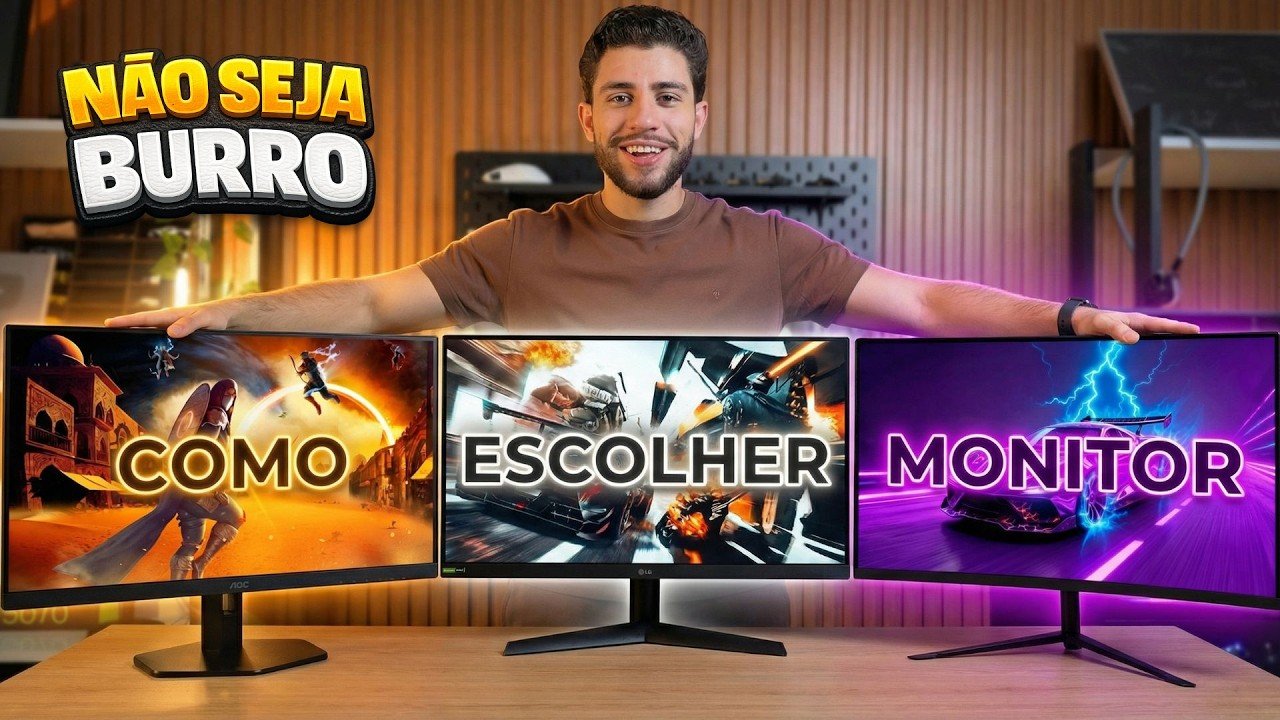
Imagine gastar boa parte do seu orçamento em um “display gamer” e descobrir, dias depois, que ele não tem suporte real a G-Sync, sofre de ghosting ou fica abaixo de 120 nits em HDR. Situações assim se tornaram comuns, porque o mercado inunda o consumidor com siglas como IPS Fast, OLED QD, Mini-LED e “180-Hz nativos” (que às vezes nem são nativos). Neste guia, inspirado no vídeo do canal Poisonstp – “Guia completo! Como Escolher MONITOR Gamer em 2026 (N SEJA ENGANADO)” – destrinchamos cada especificação, mostramos testes de campo e elaboramos um funil de decisão em sete passos. A promessa é direta: após a leitura, você dominará critérios objetivos, saberá interpretar reviews independentes e não cairá em pegadinhas de vendedores. Vamos começar?
1. Panorama do Mercado de Monitores Gamer em 2026
Os números não mentem: em 2025, o segmento de monitor gamer cresceu 18 % no Brasil, segundo a IDC. Esse avanço se intensificará em 2026 com três vetores principais. Primeiro, a popularização dos painéis OLED QD, que oferecem contraste quase infinito e latência de 0,03 ms. Segundo, a chegada em massa dos modelos Mini-LED de 1 000 zonas de escurecimento, prometendo HDR de 1 400 nits sem retenção de imagem. Terceiro, o “boom” dos monitores portáteis 144 Hz, munidos de USB-C Power Delivery para notebooks gamers.
Grandes fabricantes reposicionaram linhas: a LG trocou o Nano-IPS tradicional pela família IPS Black, enquanto a AOC investiu em sub-marcas como G4 Series, citada por Poisonstp. Nesse contexto, surgem promessas de 480 Hz em 1080p, 360 Hz em 1440p e até 240 Hz em 4K. Parece espetacular, mas o usuário precisa checar se a GPU escolhida atinge tal performance e se o cabo DisplayPort 2.1 vem incluso. Outra armadilha: telas com “HDR10 ready” em que o brilho máximo real não ultrapassa 300 nits, gerando decepção em jogos escuros ou filmes cinematográficos.
Para 2026, o varejo eletrônico continuará lançando “flash deals” de modelos 165 Hz a preços sedutores. Porém, a verdadeira pechincha é equilibrar taxa de atualização, resolução e qualidade de cores. Nos próximos tópicos filtraremos o marketing agressivo e mostraremos como escolher.
2. Tamanho e Proporção: Como Definir a Polegada Certa
Distância de visualização
Regra prática: divida a distância olho-tela (em centímetros) por 1,4 – você terá a diagonal ideal em polegadas. Exemplo: se joga a 70 cm, o cálculo indica ~27 ”. Abaixo disso, detalhes finos ficam minúsculos em 4K; acima, o campo de visão poderá exigir movimentos de pescoço, prejudicando a jogatina competitiva.
Formato 16:9, 21:9 ou 32:9?
- 16:9 (padrão) – compatibilidade total com jogos, transmissões e e-sports. Ótimo custo-benefício.
- 21:9 (ultrawide) – imersão em single-player, renderização extra para placas de vídeo; nem todo título é otimizado.
- 32:9 (super-ultrawide) – substitui setup de dois monitores, mas demanda GPU robusta e espaço físico.
A curvatura faz sentido?
Curvas de 1800R ou 1500R funcionam melhor a partir de 30 ”. Abaixo disso, o efeito é sutil. Jogadores de FPS competitivos tendem a preferir tela plana para evitar distorção de linhas retas nos mapas.
3. Resolução e Densidade de Pixels: Além do 4K
A linha evolutiva passou de 1080p → 1440p → 4K → 5K2K (ultrawide) e agora aponta para 8K “nichado”. A escolha correta depende de dois fatores: potência da GPU e propósito de uso.
PPI recomendado
- 1080p (Full HD) – até 24 ”, resultando em ~92 ppi; acima disso, a imagem granula.
- 1440p (QHD) – 27-32 ”, mantendo ~109 ppi; sweet spot para maioria.
- 4K (UHD) – 27-32 ” para produtividade extrema ou 42-48 ” em painéis OLED, atingindo 140 ppi.
Monitores portáteis de 16 ” 144 Hz chegam a 1080p – adequados a notebooks RTX 4060. Já para desktops com RTX 4070 Ti SUPER, 1440p 240 Hz é terrivelmente eficiente: fidelidade alta, sem “taxar” tanto o hardware quanto o 4K.
Escalonamento de sistema operacional
Windows 11 melhora o scaling acima de 125 %, mas alguns programas ainda ficam borrados. Em 32 ” 4K, costumo usar 150 % de DPI para leitura confortável, porém streamers que exibem chat na mesma tela preferem 100 % em 27 ”.
“A pior compra é pegar 4K em 32 ” a 60 Hz sem ter placa de vídeo para empurrar 120 fps. Fica caro e decepcionante.” – Gabriel Silva, analista de hardware na Oficina da Net.
4. Taxa de Atualização, Tempo de Resposta e Ghosting
Entendendo Hz na prática
Cada Hz corresponde a quantas vezes por segundo a imagem é atualizada. Em e-sports, saltar de 60 Hz para 144 Hz reduz o input lag perceptível em até 30 ms. O vídeo de Poisonstp enfatiza 180 Hz como novo mínimo competitivo, dado que o delta de preço caiu 25 % em relação a 144 Hz.
Tempo de resposta GtG vs. MPRT
- GtG (Gray-to-Gray): mede transição entre tons de cinza; fabricantes divulgam 1 ms, mas valores médios reais ficam em 4-5 ms.
- MPRT (Moving Picture Response Time): correlaciona desfoque de movimento; números abaixo de 2 ms indicam paneis rápidos.
Overdrive e artefatos
Quase todo monitor inclui níveis de overdrive para forçar pixels a trocar de cor mais rápido. Se mal calibrado, surge overshoot (“fantasma invertido”). Recomendação: escolha o passo intermediário, teste em fundo preto com objetos brancos em movimento e busque equilíbrio.
5. Tecnologias de Painel, HDR e Sincronização
IPS Fast, VA, OLED e Mini-LED
| Critério | IPS Fast | OLED QD |
|---|---|---|
| Contraste nativo | 1 300:1 | ∞:1 |
| Brilho sustentado | 400 nits | 200 nits (mas pico 1 000) |
| Risco de burn-in | Nulo | Médio (mitigável) |
| Tempo de resposta | 1-2 ms GtG | 0,03 ms GtG |
| Preço médio 27 ” | R$ 1 400 | R$ 3 800 |
HDR real x marketing
- HDR400 – basicamente SDR com brilho ligeiramente maior.
- HDR600 – exige local dimming limitado.
- HDR1000 – picos de 1 000 nits, 10-bits, 90 % DCI-P3.
Se você curte títulos cinematográficos (Cyberpunk 2077, Forza Horizon), só HDR600 para cima impressiona.
Sincronização adaptativa
- FreeSync Premium – opera entre 48-144 Hz; bom ponto de partida.
- G-Sync Compatible – validado pela NVIDIA; teste se não há flicker.
- Adaptive-Sync 2.1 (VESA) – padroniza LFC (Low Framerate Compensation).
6. Funil de Decisão Inteligente (Tabela Comparativa)
Depois de avaliar especificações isoladas, una tudo em um funil. A tabela abaixo resume cenários comuns e modelos-exemplo baseados nas recomendações do vídeo:
| Perfil do Jogador | Requisito-Chave | Modelo Indicativo (2026) |
|---|---|---|
| Competitivo FPS | 240 Hz 1080p, MPRT <1 ms | AOC G4 24G4/P |
| MOBA + Home Office | 27 ” 1440p 165 Hz, IPS | LG UltraGear 27GP850-B |
| RPG Imersivo | 34 ” 21:9 144 Hz, HDR600 | SuperFrame Precision Ultra V4 |
| Console Next-Gen | 4K 120 Hz HDMI 2.1 | Samsung Odyssey G7 32” Neo |
| Streamer Multitela | 49 ” 32:9 240 Hz, Mini-LED | ASUS ROG Swift PG49WQ |
Etapas do funil
- Defina a GPU – não adianta 360 Hz sem frames para isso.
- Escolha resolução – 1080p, 1440p, 4K?
- Fixe taxa de atualização alvo.
- Opte por tecnologia de painel.
- Avalie HDR e brilho máximo.
- Cheque portas e ergonomia.
- Compare preços e garantia.
7. Ergonomia, Conectividade e Saúde Ocular
Ajustes físicos
Altura, rotação, inclinação e pivot são cruciais para posture check. Em 2026, já vemos braços ergonômicos certificados pela TUV incluídos até em modelos intermediários. Se o monitor não oferecer regulagem adequada, reserve parte do orçamento para um braço VESA 100×100 de aço carbono.
Luz azul e PWM
Painéis com flicker-free evitam modulação PWM abaixo de 200 Hz, responsável por cansaço ocular. Busque certificados “Flicker-free” ou “Low Blue Light hardware solution” – o mero modo noturno por software não resolve.
Portas USB-C e KVM
- USB-C 90 W PD – carrega notebook e dispensa dock externo.
- KVM integrado – alterna mouse/teclado entre PC e console com um clique.
- Hub 4×USB-A 5 Gbps – elimina cabos na mesa.
Caso use PS5 ou Xbox Series X, confirmе se HDR é reconhecido via HDMI 2.1 FRL 40 Gbps; cabos de 48 Gbps certificados são imprescindíveis acima de 3 m.
- 1. 360 Hz 1080p vale a pena em 2026?
- Somente para atletas de e-sports com RTX 4080/4090 ou RX 7900 XTX, onde cada milissegundo conta. Para público geral, 240 Hz é o melhor custo-benefício.
- 2. Monitores OLED ainda queimam imagem?
- O risco existe, mas fabricantes incluem pixel shift e software de limpeza. Usar brilho automático e ocultar HUDs fixos prolonga a vida útil.
- 3. FreeSync funciona bem com GPU NVIDIA?
- Sim, desde 2019. Prefira monitores “G-Sync Compatible” para evitar flicker. Basta ativar VRR no painel de controle NVIDIA.
- 4. Posso usar HDMI 2.0 para 144 Hz 1440p?
- Apenas em formato comprimido 4:2:0, o que degrada cor. Use DisplayPort 1.4 ou HDMI 2.1.
- 5. Modo HDR deixa imagem lavada, é normal?
- Monitores HDR400 frequentemente exibem preto acinzentado. Calibrar curva gamma no Windows e usar brilho máximo mitigam, mas HDR genuíno requer local dimming acima de 600 nits.
- 6. Qual curva ideal para sim-racing?
- 32:9 1000R de 49 ” oferece visão periférica natural sem distorção no cockpit virtual.
- 7. Braço articulado aguenta monitor ultrawide?
- Checar peso. Brasforma F80 suporta até 12 kg; alguns 34 ” pesam 8 kg, logo é seguro. Super-ultrawide acima de 49 ” exige braços duplos de 18 kg.
- 8. Overclock de monitor anula garantia?
- Se a função é oficial no OSD, não. Mas modificar via CRU (Custom Resolution Utility) pode invalidar suporte, pois força frequências fora do padrão.
Conclusão: Checklist Final antes da Compra
Recapitulando de forma enxuta:
- Defina GPU, depois resolução e taxa de atualização alvo;
- Garanta PPI adequado à distância de jogo/trabalho;
- Priorize painel (IPS Fast, OLED, Mini-LED) conforme orçamento;
- Verifique HDR600+ se busca imersão cinematográfica;
- Cheque sincronização adaptativa real e cabos compatíveis;
- Não ignore ergonomia (ajustes, flicker-free, USB-C);
- Compare preços, reviews e política de pixels mortos.