Como Construir o Setup dos Sonhos: Guia Completo Inspirado no Obilu Review
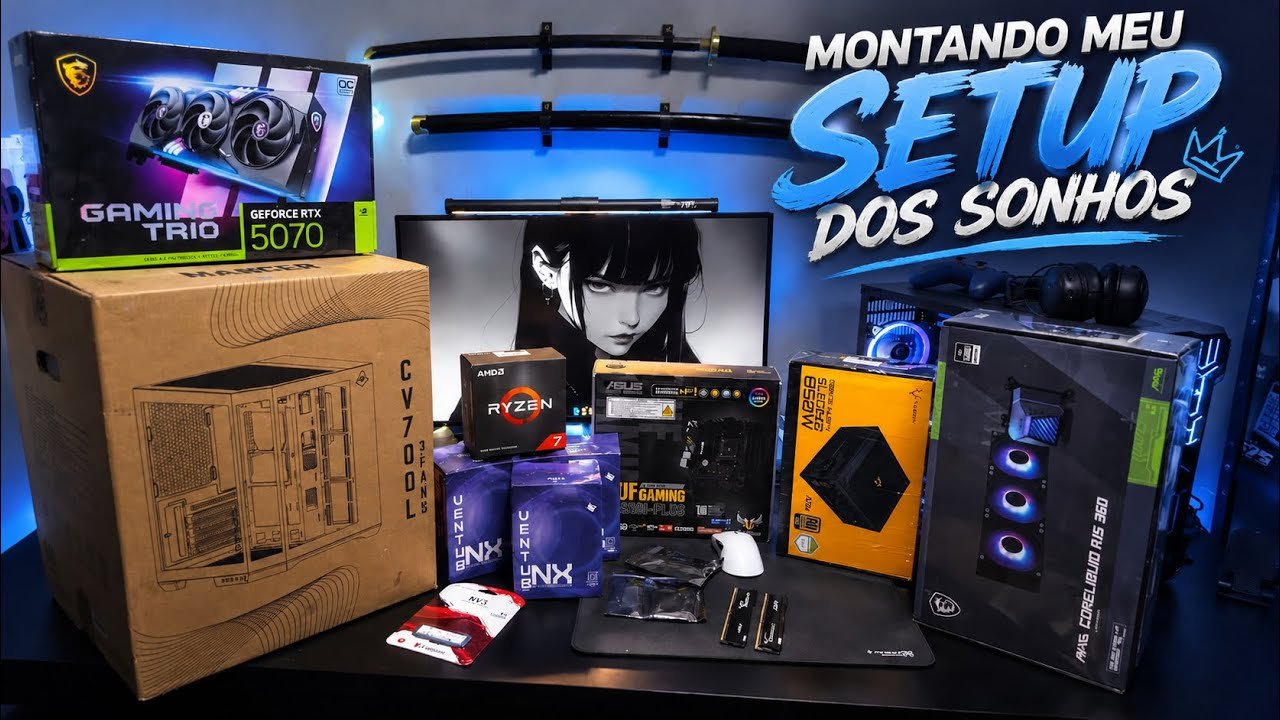
Montar o setup dos sonhos deixou de ser privilégio de poucos entusiastas para se tornar um objetivo possível a qualquer apaixonado por tecnologia. No primeiro minuto deste artigo você entenderá a diferença entre empilhar peças caras e criar um ecossistema harmonioso, eficiente e visualmente impecável. Tomando como base o vídeo “MONTANDO MEU SETUP DOS SONHOS! – (DEU MUITO TRABALHO KKK)”, do canal Obilu Review, destrincharemos cada etapa, do planejamento à configuração final, passando por escolhas de hardware, ergonomia, iluminação e manutenção preventiva. Ao final, você terá um roteiro profissional, com exemplos práticos e menções às peças usadas pelo criador, garantindo que possa replicar (ou até superar) o resultado apresentado.

1. Planejamento Estratégico: muito além da lista de compras
1.1 Orçamento realista e prioridades
O primeiro passo para qualquer setup dos sonhos é reconhecer que nem todo componente precisa ser “topo de linha”. No vídeo, Obilu começa definindo o que, para ele, é inegociável: desempenho gráfico e estética. Ele realoca verba de periféricos “premium” para GPU e monitor de alta taxa de atualização, estratégia válida quando o objetivo é jogar competitivamente e editar vídeos em 4K. Faça uma planilha simples e atribua pesos de importância: 30% GPU, 25% CPU, 15% monitores, 10% periféricos, 10% iluminação, 10% imprevistos.

1.2 Compatibilidade e capacidade de upgrade
Não há nada pior do que investir em uma placa-mãe que limite upgrades futuros. A ASUS TUF B650-PLUS escolhida no vídeo suporta até 192 GB de RAM DDR5, PCIe 5.0 e vários M.2 NVMe, garantindo longevidade. Pergunte-se: “Como estará meu uso em três anos?” Se a resposta envolver IA generativa, VR ou edição 8K, sua base precisa estar preparada.
1.3 Linha do tempo e aquisições inteligentes
Obilu esperou promoções específicas antes de fechar cada compra — destaque para o grupo de ofertas no Telegram. Ao distribuir as aquisições em três meses, ele evitou o baque financeiro único e aproveitou cupons relâmpago. Use extensões de comparação de preços e configure alertas. Lembre que lançamentos caem 15-20% após seis semanas.

2. Seleção de Hardware: poder e equilíbrio na prática
2.1 Processador e placa-mãe
O setup utiliza um AMD Ryzen 7 7800X3D, líder em custo-benefício para games graças ao cache 3D V-Cache. Combinado à placa-mãe citada, oferece clock alto e suporte a overclock moderado. Se seu foco for modelagem 3D ou streaming pesado, considere o Ryzen 9 7950X, mas avalie dissipação térmica e consumo.
2.2 Placa de vídeo: onde a mágica acontece
A NVIDIA RTX 4070 Ti Founders Edition escolhida atinge 120-160 FPS em Quad HD com Ray Tracing e DLSS 3. Para criadores de conteúdo, o codificador NVENC garante renderização até 40% mais rápida no Adobe Premiere. Alternativas: Radeon RX 7900 XT (mais VRAM) ou RTX 4080 (maior RT), se o orçamento permitir.

2.3 Memória, armazenamento e fonte
32 GB (2×16 GB) DDR5 6000 MHz Corsair dominator garantem margem folgada para multitarefa. O SSD NVMe Kingston Fury 2 TB alcança 7.300 MB/s, reduzindo loadings em até 65% comparado a SATA. Fonte Husky 850 W 80 Plus Gold fornece folga de 30%, essencial em upgrades.
3. Estética e Fluxo de Ar: beleza que não sacrifica desempenho
3.1 Gabinete e cable management
O gabinete Montech Sky Two tem painel frontal em malha 360° e tampa lateral em vidro temperado. Obilu utilizou extensões de cabo sleevadas brancas para destacar as fans RGB. Roteie os cabos pela parte traseira e use abraçadeiras reutilizáveis; isso melhora o airflow em torno de 7 °C.

3.2 Iluminação inteligente
Foram instaladas seis fans Pichau Eclipse X e três Reverse para efeito “push-pull” com ARGB endereçável via software. A paleta azul-ciano dialoga com a lightbar sobre o monitor, criando ambiente de baixa fadiga ocular. Defina cenas: trabalho (2700 K, 50% brilho) e jogo (6500 K, 100%).
3.3 Refrigeração líquida versus ar
O water cooler 360 mm Husky garante temperatura máxima de 68 °C no Ryzen 7 sob stress, 12 °C inferior ao cooler box. Entretanto, manutenções semestrais (verificar nível do líquido e possíveis microvazamentos) são obrigatórias. Em regiões muito úmidas, coolers a ar premium, como Noctua NH-D15, ainda são referências.
4. Periféricos e Ergonomia: produtividade sem dores
4.1 Monitores e taxa de atualização
O combo escolhido é um LG UltraGear 27″ QHD 165 Hz (principal) e um AOC Gaming 24″ 144 Hz (secundário retrato). Distribuir aplicativos: jogo ou timeline no monitor 1, chats e stream no 2. Para design, priorize painel IPS 100% sRGB; para competições, considere TN 240 Hz.

4.2 Teclado, mouse e superfície
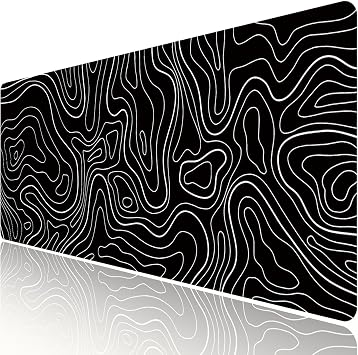
O teclado Aula F75 hot-swappable permite troca de switches sem solda; ele lubrificou os Gateron Yellow para som mais macio. Mouse Rapoo VT7 Max sem fio, 16000 DPI, polling 1000 Hz, combinado ao mousepad x83 90×40 cm. Ergonomia: cotovelos a 90°, punhos retos e apoio de cadeira à altura do antebraço.
4.3 Iluminação ambiente e decoração
Quadros temáticos, katana decorativa e fitas LED RGB atrás da mesa reforçam personalidade. Prefira fitas com CRI > 90 para reprodução fiel de cores. Uma luminária lightbar reduz reflexo no monitor em 46%, segundo estudo da Seoul National University.
5. Montagem Passo a Passo: da bancada ao boot perfeito
5.1 Organização do espaço
Reserve uma mesa limpa com tapete antiestático. Separe ferramentas: chave Phillips magnética, pasta térmica Kingpin KPX, álcool isopropílico 99% e pincel antipoeira. Obilu cita ter perdido 30 min procurando parafusos; etiquetar sacos ZIP resolve.

5.2 Sequência recomendada
- Instalar CPU, RAM e NVMe na placa-mãe fora do gabinete.
- Fixar o backplate do water cooler.
- Acomodar a placa-mãe no gabinete; apertar parafusos em “X”.
- Montar fans frontais e superiores conforme fluxo de ar definido.
- Conectar fonte e roteamento de cabos principais.
- Inserir GPU e verificar encaixe perfeito no PCIe.
- Testar POST (Power-On Self Test) em bancada improvisada antes de fechar o painel.
5.3 Primeira inicialização e firmware
No boot, acessar BIOS (DEL/F2) e ativar perfil EXPO/XMP da RAM, Secure Boot e TPM 2.0 para Windows 11. Atualizar BIOS via pendrive, como fez Obilu, evita incompatibilidades com CPUs de nova revisão. Instale drivers GPU, chipset e aplique patches de segurança.

6. Desempenho Real e Benchmarks: números que falam
6.1 Jogos AAA e eSports
Em Cyberpunk 2077, configuração Ultra + RT, DLSS Balanced, o sistema alcançou média de 92 FPS em QHD, pico 117 FPS. Em Valorant, settings competitivos, 480 FPS médios, latência de 3,1 ms. Overwatch 2 manteve 300 FPS constantes em 1440p.
6.2 Produtividade e criação de conteúdo
No Blender Classroom benchmark, tempo de render caiu de 18:24 min (GTX 1080 Ti) para 7:52 min (RTX 4070 Ti). Exportar vídeo 4K 60 FPS 15 min no Premiere reduziu de 26 min para 11 min graças ao NVENC e 32 GB DDR5. Lembre de ativar “Hardware Encoding”.
6.3 Eficiência energética e acústica
Com perfil equilibrado do Windows, ocioso consome 63 W; em stress test, picos de 450 W. Ruído máximo medido: 38 dB, semelhante a uma biblioteca silenciosa, apontado por Obilu no sound meter.
Segundo Dr. Mariana Vieira, engenheira de hardware da UFSC, “um setup bem dimensionado atinge alta performance sem extrapolar 70% da capacidade da fonte, prolongando a vida útil dos componentes e reduzindo falhas térmicas.”

7. Comparativo de Componentes Populares
| Categoria | Escolha do Vídeo | Alternativa de Mercado |
|---|---|---|
| Processador | Ryzen 7 7800X3D | Intel i7-13700KF |
| Placa de Vídeo | RTX 4070 Ti | RX 7900 XT |
| Refrigeração | Water cooler Husky 360 mm | Noctua NH-D15 |
| Memória | 32 GB DDR5 6000 MHz | 64 GB DDR4 3600 MHz |
| Gabinete | Montech Sky Two | Lian Li O11 Dynamic |
| Monitor principal | LG UltraGear 27″ 165 Hz | ASUS TUF VG27AQ 170 Hz |
| Teclado | Aula F75 | Keychron Q1 V2 |
8. Problemas Comuns e Soluções Rápidas
8.1 PC não liga
- Verifique cabo ATX 24 pinos e CPU 8 pinos.
- Teste com outra tomada ou filtro de linha.
- Clear CMOS e reinicie.
- Cheque botão da fonte (I/O).
- Substitua cabo de energia.

8.2 Temperaturas altas
Revise aplicação da pasta térmica; troque a cada 18 meses. Inversão de fans (frontais puxando ar) pode reduzir 5 °C. Atualize firmware da GPU.
8.3 Coil Whine em GPUs
Ative V-Sync ou limite quadro por segundo a 220 FPS em jogos leves. Caso persista, RMA se o ruído for acima de 45 dB.
9. FAQ – Perguntas Frequentes
1. Preciso de water cooler para meu setup dos sonhos?
Não necessariamente. Um bom cooler a ar premium oferece desempenho próximo com menor risco, porém menos apelo estético.
2. Quantos watts minha fonte deve ter?
Some o TDP dos componentes e multiplique por 1,6 para margem segura. Para RTX 4070 Ti, 850 W Gold é ideal.
3. DDR5 vale o investimento agora?
Sim, em plataformas AM5 e LGA1700 de 13ª geração há ganho de 10-15% em jogos e até 35% em workloads pesados.
4. Posso misturar fans de marcas diferentes?
Funciona, mas pode haver incompatibilidade de software RGB. Use controladora ARGB universal ou mesma marca.
5. Como evitar poeira no gabinete?
Instale filtros magnéticos nas entradas, limpe quinzenalmente e mantenha ambiente livre de carpetes.
6. Dois monitores afetam desempenho?
Mínimo impacto (<1 %) quando apenas um está em jogo full-screen. Certifique-se de usar DisplayPort 1.4 para 165 Hz.
7. Overclock anula garantia?
Em CPUs Intel “K” ou AMD série X, o recurso é oficial, mas danos físicos por voltagem excessiva podem anular RMA. Faça testes incrementais.
8. Devo atualizar BIOS com frequência?
Somente se a versão nova corrigir bugs, ampliar suporte ou melhorar estabilidade. Siga passo a passo da fabricante.
10. Checklist Final e Boas Práticas
- Planeje cada compra com até 12 meses de antecedência.
- Garanta compatibilidade completa antes de abrir caixas.
- Monte em superfície estável e aterrada.
- Aplique pasta térmica do tamanho de um grão de arroz.
- Configure perfis de fan e curva de tensão.
- Atualize drivers após cada grande update do SO.
- Realize limpeza completa a cada trimestre.
Benefícios imediatos: menor downtime, performance consistente e estética profissional.
Conclusão
Reunimos neste guia 10 pilares para replicar o setup dos sonhos mostrado pelo canal Obilu Review. Revimos planejamento financeiro, especificações de hardware, técnicas de montagem, ergonomia, iluminação, benchmarks e manutenção. Seguindo as melhores práticas listadas, você garante:
- Performance gaming em alto FPS e baixa latência.
- Produtividade elevada para criação de conteúdo.
- Ambiente ergonômico e livre de dores.
- Estética digna de vitrine, sem comprometer airflow.
- Longevidade e facilidade de upgrade futuro.